Bỏ qua nội dung

Google Stitches AI công cụ thiết kế Website tốt nhất 2025?

  • Hôm nay, mình sẽ cập nhật cho các bạn một thông tin cực kỳ nóng hổi mà chắc chắn những ai làm về thiết kế UI/UX hay phát triển ứng dụng sẽ không thể bỏ qua. Google vừa cho ra mắt một công cụ AI thiết kế giao diện người dùng có tên là Stick AI. Hiện tại, Stick vẫn đang trong giai đoạn Beta và điều tuyệt vời là hầu như ai cũng có thể sử dụng miễn phí! Tuy nhiên, Stick vẫn chưa khả dụng tại Việt Nam, nên trong bài viết này, mình sẽ hướng dẫn mọi người cách chuyển vùng để có thể trải nghiệm công cụ đầy tiềm năng này.
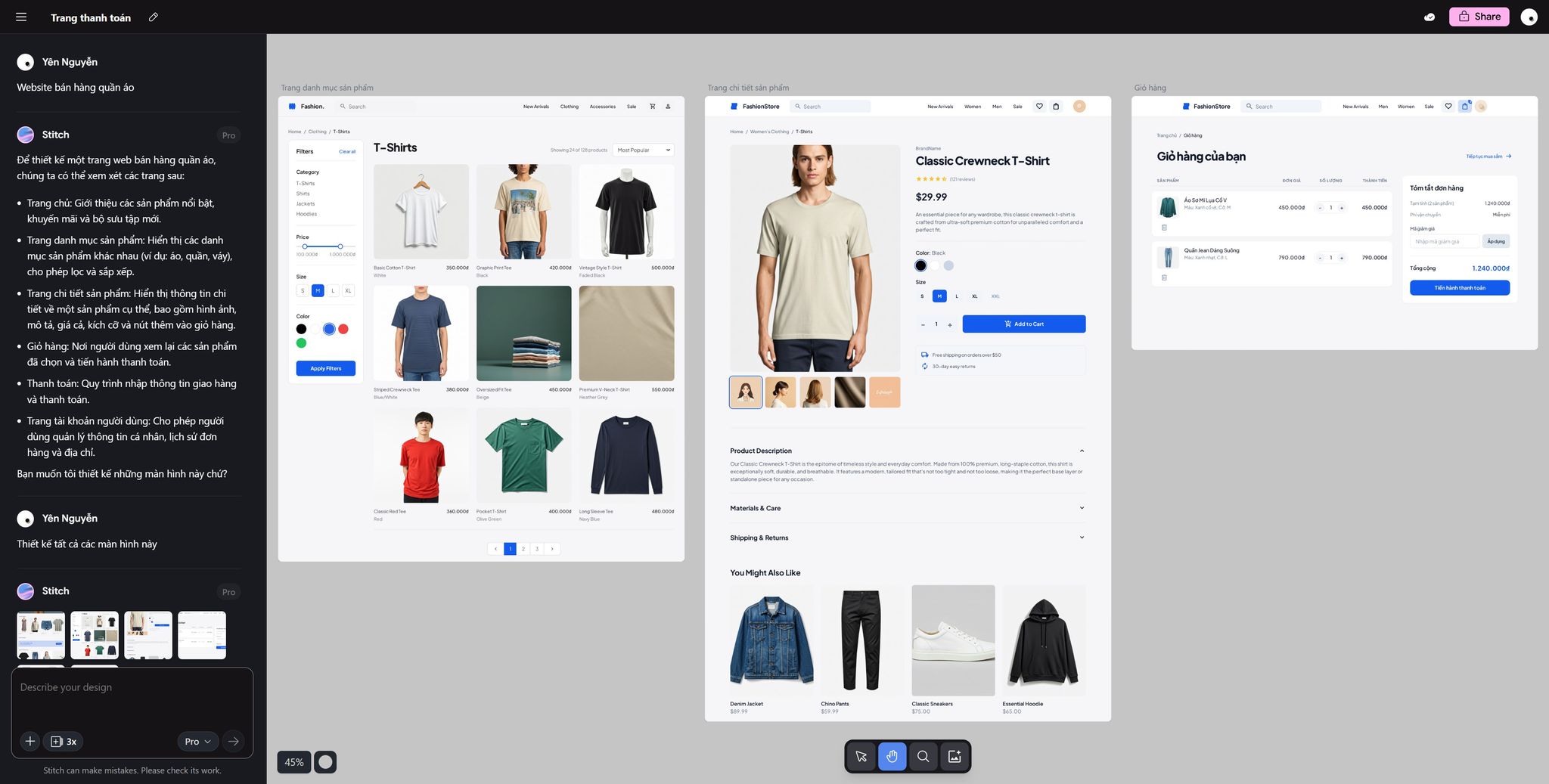
    alt text
    Giao diện ứng dụng Google Stitches AI

    Một điều thú vị về Stick là bạn chỉ cần nhập một prompt (lệnh mô tả) ngắn gọn, và nếu muốn, bạn có thể đính kèm thêm hình ảnh. Sau đó, AI sẽ tự động tạo ra các giao diện ấn tượng cho ứng dụng web hoặc mobile của bạn chỉ trong vài giây. Và hãy nhớ, nó hoàn toàn miễn phí nhé!

    Việc bạn cần làm là truy cập vào đường dẫn https://stitch.withgoogle.com hoặc tìm kiếm “Stick AI” trên Google để đến với giao diện chính của Stick.

    Cách Truy Cập Stick AI Từ Việt Nam Với VPN

    Như đã đề cập, Stick hiện chưa khả dụng tại Việt Nam. Vì vậy, để có thể sử dụng, chúng ta cần chuyển vùng IP sang Mỹ. Đây là cách thực hiện đơn giản:

    Đối với người dùng MacBook: Bạn có thể tải ứng dụng Urban VPN từ App Store.
    Đối với người dùng Windows: Bạn có thể tìm kiếm Urban VPN hoặc sử dụng kênh mà mình gắn ở dưới phần mô tả của video hướng dẫn này (nếu có).

    Cách cài đặt và sử dụng Urban VPN rất đơn giản. Bạn chỉ cần tải về, kích hoạt và chọn vùng mới là Mỹ (United States) là đã có thể truy cập Stick được rồi.

    Hướng Dẫn Sử Dụng Stick AI Để Thiết Kế Giao Diện

    Sau khi đã truy cập được vào Stick, bạn chỉ việc mô tả ý tưởng mà mình muốn thiết kế, rồi sau đó nhấn nút Generate Design. Stick AI sẽ bắt đầu tạo ra một giao diện mới dựa trên mô tả của bạn. Bạn có thể copy mã code hoặc import sang Figma để chỉnh sửa ngay lập tức.

    Bước 1: Đăng Nhập & Nhập Mô Tả

    Đầu tiên, hãy truy cập https://stitch.withgoogle.com và chọn đăng nhập. Bạn có thể đăng nhập bằng tài khoản Google của mình, vì đây là công cụ của Google mà.

    Ở giữa màn hình sẽ có một khung chat. Tại đây, bạn nhập mô tả vào. Bạn chỉ cần viết nội dung bằng tiếng Anh đơn giản, mô tả rõ ràng yêu cầu của bạn. Ví dụ:

    Mình muốn tạo một ứng dụng xem phim, mình sẽ gõ là “Movie Streaming App”.

    Nếu muốn chi tiết hơn, bạn có thể mô tả rõ ràng từng phần. Sau khi nhập xong, mình sẽ chọn Mobile (hoặc Web) rồi bấm Generate Design.

    Lúc này, Stick sẽ hỏi thêm bạn có muốn ứng dụng phim này gồm những màn hình nào không? Ví dụ như màn hình trang chủ, tìm kiếm, hay chi tiết phim? Mình sẽ nhập là “I want to have these pages: home page, trending film, search page, profile page, film detail review”.

    Bước 2: Xem Kết Quả Thiết Kế

    Và đây là giao diện mà Stick sẽ trả ra cho chúng ta! Có đầy đủ các trang mà chúng ta đã nhập mô tả. Thật ấn tượng phải không?

    Mình sẽ thử thêm một ví dụ nữa là yêu cầu Stick tạo ra một ứng dụng nghe nhạc. Mình chỉ nhập đơn giản là “Music Streaming App”. Cùng chờ đợi kết quả xem nó như thế nào nhé!

    Ok, và đây là kết quả! Nó có màn hình tìm kiếm, các gợi ý, các danh mục. Giao diện trông khá giống với Spotify, có cả phần thư viện trên chính màn hình phát nhạc và cài đặt. Khá là ok đó!

    Bước 3: Gia Tiếp Với AI Để Chỉnh Sửa & Bổ Sung

    Giả sử bây giờ mình muốn tạo thêm một màn hình chia sẻ. Mình sẽ nhập là “Create a new screen for sharing” rồi nhấn Generate xem thử nó sẽ ra cái gì nha.

    Ồ, và Stick nó sẽ tạo ra một pop-up như thế này với các tùy chọn chia sẻ như là Copy link, Nhắn tin, Instagram Story, Snapchat, Facebook. Bạn thấy đó, bạn hoàn toàn có thể gia tiếp với AI như một cộng sự thiết kế và nó sẽ giúp bạn tạo ra từng màn hình một cách chi tiết, rất nhanh và tiện cho những ai làm sản phẩm về UI/UX, startup hoặc những bạn còn muốn prototype gấp.

    ##Tùy Chỉnh & Tích Hợp Figma Với Stick AI

    Chỉnh Sửa Trực Tiếp Trên Stick

    Nếu bạn muốn thay đổi một số thành phần trong thiết kế, hoàn toàn có thể làm được luôn. Chẳng hạn như mình sẽ bấm vào phần Edit Theme. Ở đây, bạn có thể chọn bảng màu mà mình muốn sử dụng (ví dụ mình sẽ giữ nguyên bảng màu này luôn). Ngoài ra, bạn có thể chuyển qua Light mode hoặc Dark mode, tùy chỉnh độ bo góc của các khối.

    Thêm một điểm hay nữa là nếu bạn muốn chỉnh sửa bất kỳ trang nào mà AI đã tạo ra, bạn cũng có thể làm điều đó. Ví dụ, ở trang này, chỉ cần bấm vào nút Edit. Nó sẽ mở ra một phần chat bên cạnh. Ở khung chat đó, bạn lại tiếp tục nhập prompt, mô tả thay đổi mà mình mong muốn. Sau đó, nhấn Enter thì AI nó sẽ cập nhật lại giao diện cho các bạn. Quá tiện đúng không?

    Tích Hợp Dễ Dàng Với Figma

    Một tính năng cực kỳ đắt giá của Stick là khả năng tích hợp Figma. Nếu bạn muốn đưa thiết kế này sang Figma, chỉ cần copy rồi dán là xong!

    Ví dụ như mình muốn copy nguyên trang này, chỉ cần bấm vào nút có biểu tượng Figma ở đây. Đợi một chút, khi Stick báo là thiết kế đã được copy vào clipboard, bạn chỉ cần nhấn Command + V (trên Mac) hoặc Control + V (trên Windows) để dán nó vào Figma.

    Sự đặc biệt của Stick so với những công cụ khác là nó không chỉ copy thuần ảnh mà nó còn có thể copy cả một hệ thống thiết kế đúng theo cấu trúc của UI/UX, hỗ trợ cả Auto Layout – một trong những thứ rất quan trọng trong thiết kế UI/UX.

    Mình sẽ mở một project trống trong Figma. Đây, đang ở page đầu tiên. Mình sẽ nhấn Command + V. Đây rồi! Thiết kế vừa tạo từ Stick đã nằm gọn ở trong Figma. Bạn sẽ thấy đầy đủ tất cả các section. Muốn chỉnh gì thì cứ chọn vào từng phần cụ thể thôi, ví dụ như chỉnh chữ, bo góc, màu sắc, thay thế hình ảnh. Mọi thứ đều có thể làm trực tiếp trong Figma!

    Tổng Kết Về Stick AI

    Tóm lại, cách hoạt động của Stick rất đơn giản: bạn chỉ cần một câu tiếng Anh đơn giản, AI sẽ tạo ra giao diện giúp bạn. Sau đó, bạn có thể copy nó sang Figma và sử dụng liền luôn. Nếu mà muốn chỉnh sửa thêm, bạn có thể đổi bảng màu, phong cách bo góc, vân vân. Còn nếu muốn chỉnh một nội dung cụ thể, thì chỉ cần mô tả bằng prompt, còn lại là AI sẽ lo hết cho các bạn.

    Stick từ Google là một công cụ thiết kế UI/UX cực kỳ dễ dùng, miễn phí hoàn toàn và rất đáng để các bạn thử nếu bạn đang làm web hay mobile app nha. Mình sẽ để cái link ở trong phần mô tả để các bạn truy cập thử. Cảm ơn các bạn đã xem blog đến đây. Nếu thấy hay thì nhớ đăng ký kênh và hẹn gặp lại các bạn ở bài viết tiếp theo!


  • Mình đã dùng thử, rất ổn đấy mn!

Chợ phần mềm
2 2 44 2

Bài liên quan


  • Chào các bạn, chào mừng các bạn đến với buổi chia sẻ IT ngày hôm nay của mình. Trong thời đại công nghệ số hiện nay, việc làm quen và ứng dụng trí tuệ nhân tạo vào học tập cũng như công việc là một hành trình vô cùng bổ ích. Hôm nay, mình rất vui được đồng hành cùng các bạn để từng bước tìm hiểu cách khởi tạo một mã khóa API miễn phí trên nền tảng Google AI Studio một cách chuẩn mực và an toàn nhất.

    Trước khi bước vào bài thực hành, tương tự như việc chúng ta chuẩn bị đầy đủ sách vở trước khi vào tiết học, các bạn chỉ cần chuẩn bị một tài khoản Google cá nhân (Gmail) đang hoạt động bình thường. Tài khoản này sẽ là phương tiện giúp chúng ta kết nối với các dịch vụ giáo dục và công nghệ tiên tiến của Google.

    image

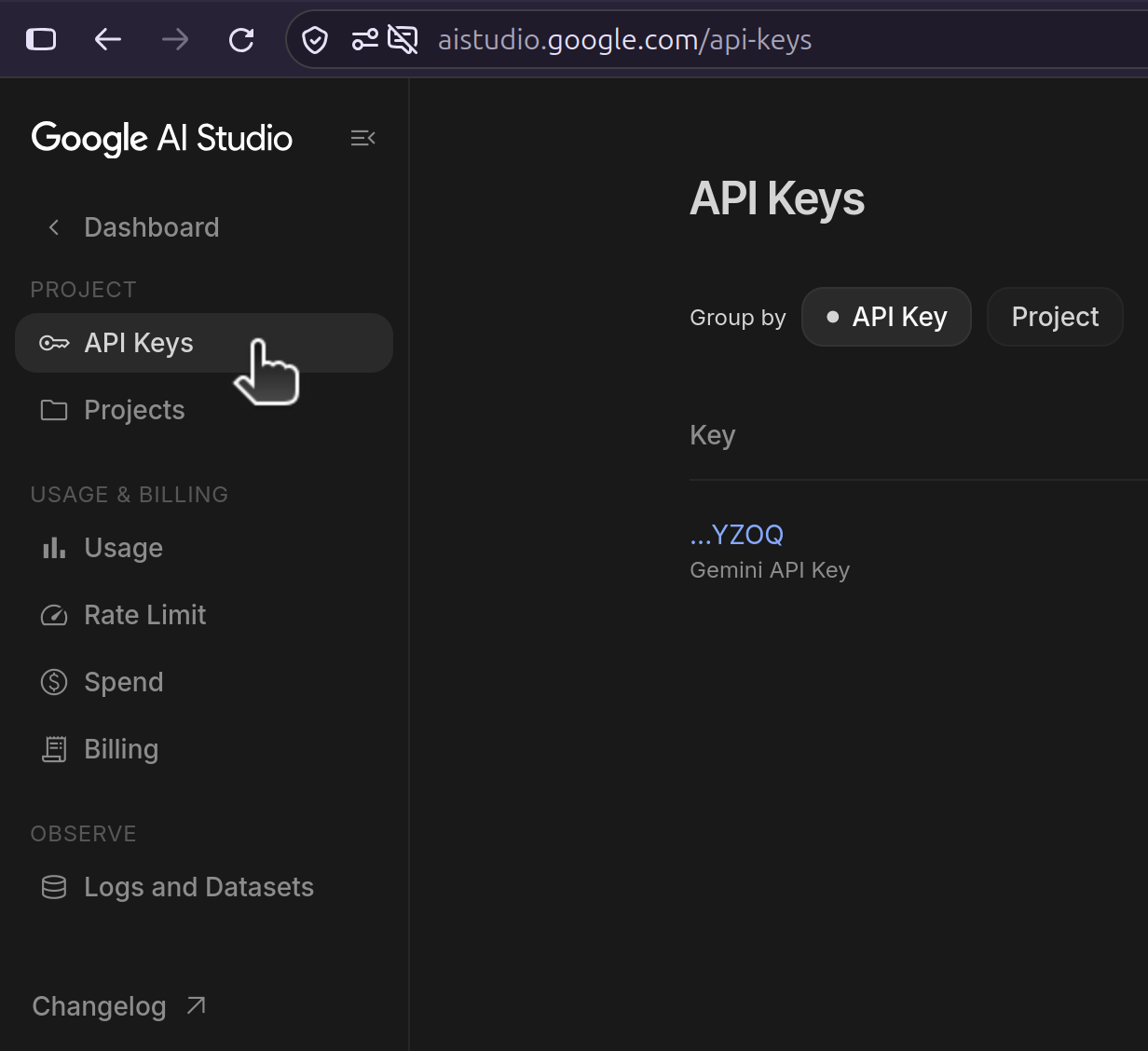
    Bước đầu tiên, các bạn hãy mở trình duyệt web quen thuộc và truy cập vào đường dẫn chính thức: https://aistudio.google.com/api-keys. Khi trang web tải xong, các bạn hãy tiến hành đăng nhập bằng tài khoản Google của mình. Nếu đây là lần đầu tiên bạn ghé thăm, hệ thống sẽ gửi đến một bản thỏa thuận điều khoản dịch vụ. Tôi khuyến khích các bạn hãy đọc kỹ để hiểu rõ quyền lợi, trách nhiệm của mình, sau đó tích chọn đồng ý để tiếp tục.

    image

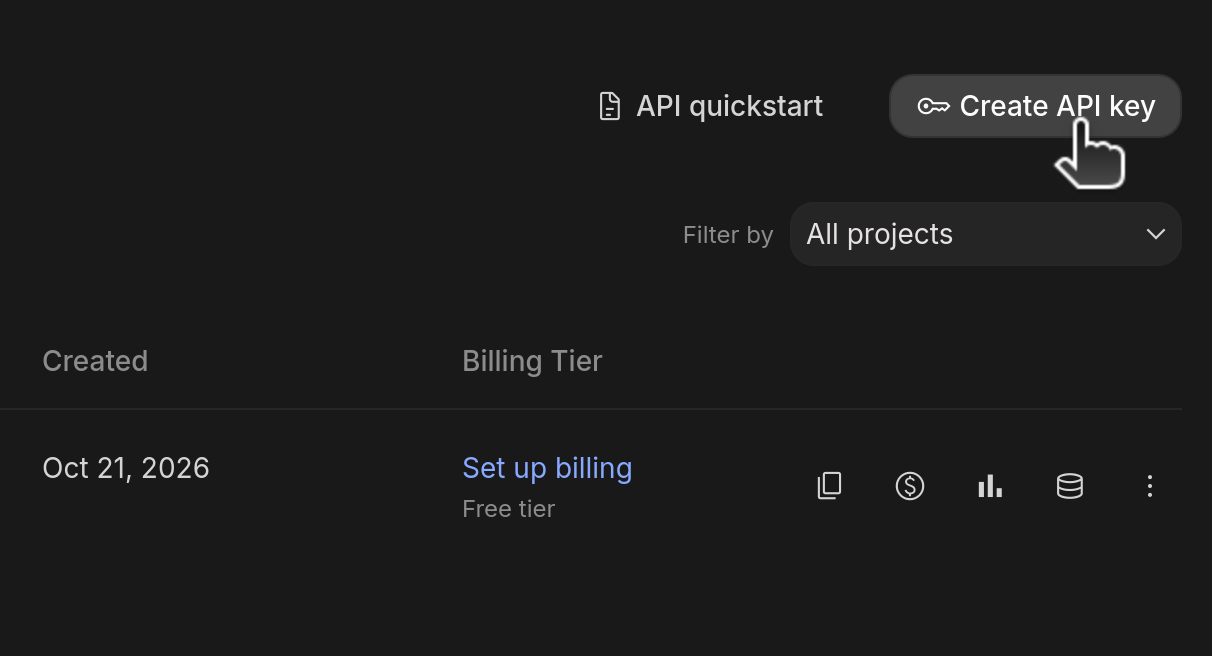
    Bước thứ hai, sau khi đã vào được giao diện chính, các bạn sẽ dễ dàng nhận thấy một nút bấm màu xanh nổi bật mang tên Create API key. Các bạn hãy nhấp chuột vào nút này. Một hộp thoại nhỏ sẽ xuất hiện, cho phép bạn chọn một dự án Google Cloud có sẵn hoặc tạo một dự án mới hoàn toàn tự động. Đối với những bạn mới bắt đầu, cách đơn giản nhất là chọn tạo trên một dự án mới.

    Bước thứ ba, hệ thống sẽ xử lý trong giây lát và hiển thị một chuỗi ký tự dài gồm cả chữ lẫn số. Đây chính là chiếc chìa khóa API của bạn. Các bạn hãy nhấn vào nút Sao chép (Copy) và lưu giữ chuỗi ký tự này vào một nơi an toàn, chẳng hạn như một tệp tài liệu cá nhân trên máy tính.

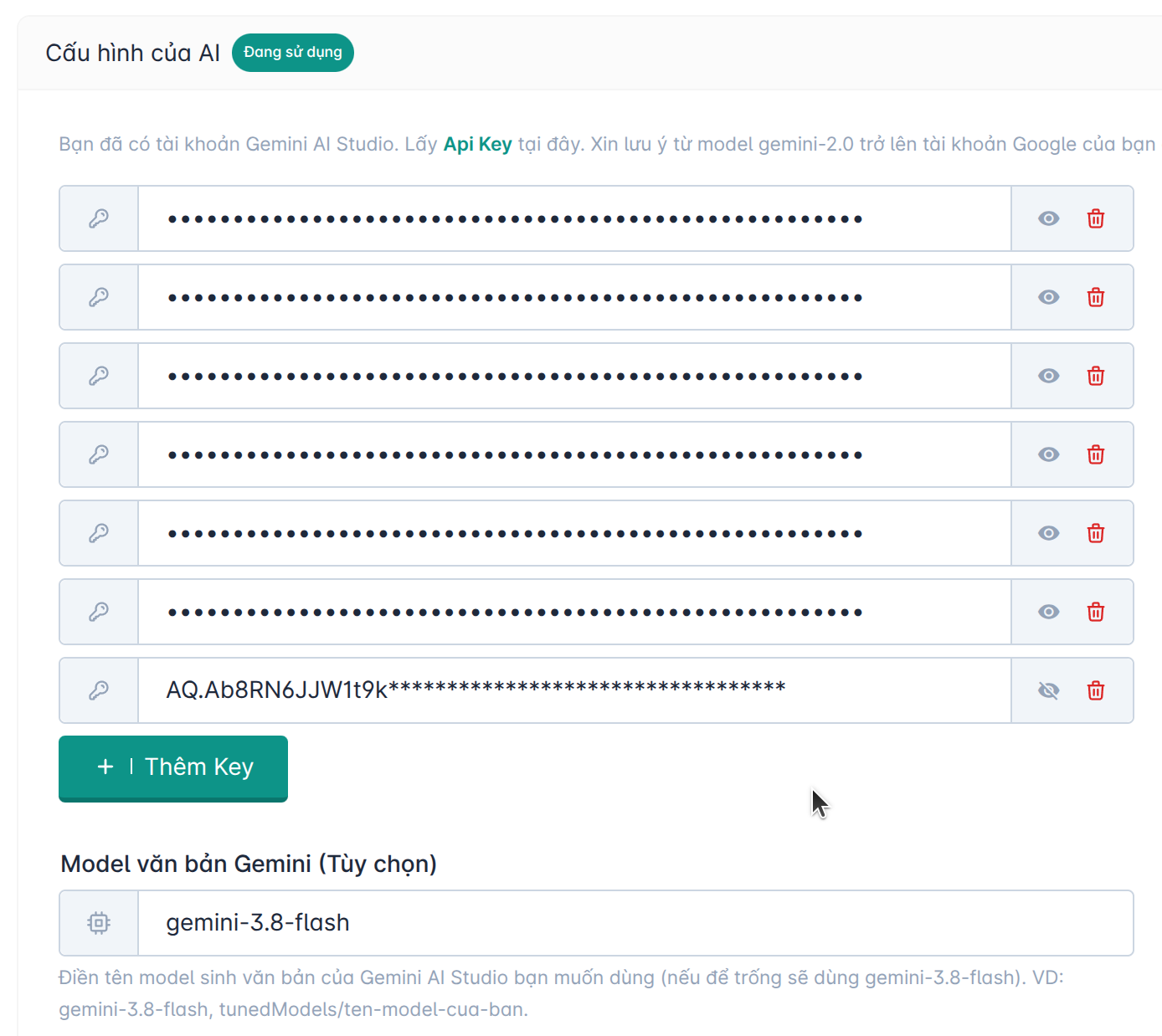
    Sau khi đã có API key rồi thì bạn có thể gắn vào phần mầm AI Type để sử dụng tính năng tạo Dàn ý thông mình của AI nhé.

    image

    Một điều mình luôn muốn nhắc nhở các bạn học viên với tinh thần trách nhiệm cao: Mã API này có tính chất bảo mật giống như mật khẩu tài khoản hay chìa khóa tủ cá nhân của các bạn vậy. Tuyệt đối không chia sẻ mã này lên các diễn đàn công cộng, mạng xã hội hay mã nguồn mở. Dù phiên bản miễn phí của Google rất thân thiện và hữu ích cho việc học tập, việc hình thành ý thức bảo vệ an toàn thông tin cá nhân ngay từ đầu luôn là đức tính vô cùng đáng quý.

    Ngoài ra thì các bạn có thể sử dụng proxy API key để có thể thoải mái sử dụng mọi loại hình model AI tân tiến nhất trên thế giới thông qua mitom.ai nhé. Sau đó tích hợp vào phần mềm AI Type bản PRO để sử dụng full tính năng thú vị của phần mềm.

    Như vậy là chúng ta đã hoàn thành xuất sắc bài hướng dẫn ngày hôm nay rồi. Các bạn đã chính thức nắm trong tay chiếc chìa khóa để mở ra cánh cửa trải nghiệm các mô hình trí tuệ nhân tạo hiện đại. Chúc các bạn có những giờ phút tự học và sáng tạo thật nhiều niềm vui. Nếu gặp bất kỳ trở ngại nào trong quá trình thao tác, các bạn đừng ngần ngại đặt câu hỏi để chúng ta cùng nhau giải đáp nhé.

    3 Phản hồi 5 Yêu thích 8 Đã xem

  • Bây giờ, có 2 thứ mà dân lập trình chúng ta không thể thiếu: 1 là gói mì tôm chống đói và 2 là API key để chiến được các model AI. Thì ngày trước á, để 1 dự án của mình có sử dụng AI nó cực kỳ hổ lốn luôn: tức là lúc nào mình cũng phải chuẩn bị sẵn 1 thẻ Visa quốc tế để liên kết với OpenAI, một tài khoản Anthropic phải verify số điện thoại, thêm vài token bên DeepSeek và DashScope của Alibaba để tiết kiệm chi phí. Quản lý hạn mức, nạp tiền tối thiểu 10 đến 20 USD cho từng bên, sau đó theo dõi màn hình thanh toán mà phát mệt,. Mỗi nơi một kiểu ấy, khiến việc duy trì hệ thống phần mềm hóa ra lại trở thành một gánh nặng I/O tinh thần không hề nhỏ (nhất là mình thích cái kiểu 1 người 1 ngựa chạy cho nó nhanh á).

    Tình cờ mình biết đến Mì Tôm AI tại địa chỉ website mitom.ai. Cái tên thoạt nghe đậm chất sinh viên và hơi hài hước xíu, nhưng cơ bản là cái dịch vụ hơi bị OK á! Mình nhận ra đây là một API Gateway rất thực dụng nha, được thiết kế đúng chuẩn triết lý tối giản của các bố kỹ sư phần mềm: tức là gom hết sức mạnh vào 1 nắm đấm á. Vậy mà cơ duyên thế nào mà mình dùng Mì Tôm AI cũng được gần 1 năm nay rồi.

    Về mặt kỹ thuật tích hợp, dịch vụ tuân thủ hoàn toàn đặc tả OpenAI-compatible API. Chỉ cần duy nhất một API Endpoint hiệu năng cao, cho phép bạn tái sử dụng toàn bộ thư viện sẵn có của OpenAI Python SDK, Node SDK, hoặc cắm thẳng vào các công cụ quen thuộc như Cursor, Cline, Roo Code, LibreChat, Dify và OpenWebUI. Dev chỉ cần đổi đúng hai biến môi trường gồm BASE_URL và API_KEY là có thể chuyển đổi mượt mà giữa các dòng mô hình hàng đầu như: GPT, Claude, Gemini, DeepSeek V4.1, GLM-5.3, Qwen 3.7 Coder hay các model sinh ảnh, video như Wan-AI và Kling mà không phải refactor lại một dòng code logic nào.

    Kiến trúc One Balance - Một số dư cho mọi mô hình AI hàng đầu

    Điểm ăn tiền đầu tiên nằm ở đây đấy nhé. Thay vì phải duy trì nhiều tài khoản độc lập với nguy cơ thẻ tín dụng bị khóa hoặc trừ tiền tự động ngoài tầm kiểm soát, Mì Tôm AI cho phép nạp tiền bằng tiền đồng Việt Nam thông qua VietQR, MoMo hoặc ZaloPay từ 100.000 đồng. Số dư này không có thời hạn sử dụng, không ép mua gói gia hạn hàng tháng. Hệ thống hoạt động theo mô hình pay-as-you-go nguyên bản: mỗi lệnh gọi API thực tế tiêu tốn bao nhiêu token hoặc giây xử lý thì trừ chính xác bấy nhiêu vào ví, hết thì nạp tiếp trong vòng 30 giây.

    Đáng chú ý là độ trễ và khả năng xử lý dữ liệu lớn. Nhờ đặt cụm máy chủ tại khu vực Việt Nam và Singapore (VN-SG), độ trễ mạng khi truyền tải request được giảm thiểu đáng kể so với việc gọi trực tiếp đến các server đặt tại Mỹ. Hệ thống hỗ trợ cửa sổ ngữ cảnh siêu lớn lên đến 1M+ tokens kèm cơ chế prompt caching tối ưu chi phí, giúp việc nạp tài liệu kỹ thuật dài, toàn bộ codebase hay chạy các agent tự động hóa không còn gặp nút thắt cổ chai về bộ nhớ đệm hay chi phí token.

    Rồi! Với mình, Mì Tôm AI không vẽ ra những thuật ngữ tiếp thị hoa mỹ, mà nó trực tiếp giải quyết đúng một bài toán thực tế của mình: chuẩn hóa endpoint, tối ưu chi phí và xóa bỏ rào cản thanh toán quốc tế. Giống như việc thêm một tầng middleware hoàn hảo vào kiến trúc microservices, dịch vụ này giúp lập trình viên giải phóng thời gian quản lý hạ tầng để tập trung toàn lực vào việc tối ưu logic sản phẩm.

    #mitomai #yenai

    1 Phản hồi 0 Yêu thích 2 Đã xem
  • Artboard 1.png

    Giá tài khoản ChatGPT chính chủ 50k. AE nào cần tk trải nghiệm ib mình nhé!

    Hình thức đăng ký:

    • Chính chủ: Mình đăng ký TK ChatGPT qua TeamViewer cho bạn từ A-Z. Bạn bật TeamViewer lên rồi đi đâu cũng được, làm ly cafe chờ mình đăng ký xong rùi vào dùng.
    • Tự kích hoạt: Mình đăng ký và gửi mã OPT TK ChatGPT cho bạn. Bạn tự vào Gmail kích hoạt.
    • Ký gửi: AE ký gửi tài khoản Gmail cho mình, mình làm từ A-Z cho bạn.

    %(#ff2600)["Mua 1 tặng 1" nhân dịp 30/04]

    AE liên hệ với AD:
    Zalo: 0968 661.631 (Yên Nguyễn)
    MoMo: 0968 661.631 (Yên Nguyễn)
    FB: https://www.facebook.com/groups/giaiphaptoandiendoanhnghiep/permalink/769218521175273
    E-mail: cunghy.typing@gmail.com

    7 Phản hồi 1 Yêu thích 227 Đã xem
Bản quyền 2026 © Type