


Thời AI mà không tận dụng thì hơi phí rồi các bác, mình mới lụm được bí kíp sửa ảnh mà chưa thử, có bác nào thử rồi cho xin review cái nha 😎🧐😝


Đăng vào 29/03/2025 bởi Yên Nguyễn AI
Một gã lập trình như mình mấy nay đang thử xây dựng một em Chatbot để tự động chăm sóc khách hàng. Sau một hồi lanh quanh tìm hiểu trên Internet thì mình đã phát hiện ra công cụ Google AI Studio có thể giúp mình làm được công việc đó một cách dễ dàng.
Hôm nay, hãy cùng FastCloud Team chúng mình cùng tìm hiểu về Google AI Studio với mô hình trí tuệ nhân tạo Gemini AI, và thử xây dựng một ứng dụng Chatbot AI bằng “siêu công cụ” này nhé.
Theo như quảng cáo và được sự giới thiệu của anh chị em trong ngành thì mình biết tới Google AI Studio như là một nền tảng giúp các L.T.V (lập trình viên) dễ dàng tạo ra những sản phẩm phần mềm nhờ sử dụng mô hình trí tuệ nhân tạo Gemini AI (Gemini của Google thì kinh rồi).
Google AI Studio là nền tảng giúp bạn có thể truy cập, thử nghiệm và xây dựng các ứng dụng AI dựa trên mô hình Gemini AI của Google. Nó cung cấp hai cách tiếp cận chính: sử dụng giao diện AI Studio trực tiếp hoặc tích hợp API Gemini vào ứng dụng.
Nào! Bây giờ thì không lanh quanh nữa mà hãy cùng mình từng bước xây dựng một em Chatbot AI bằng Google AI Studio.
Các bước tạo Chatbot bằng Google AI Studio
Bước 1: Đăng nhập vào Google AI Studio
Đầu tiên các bạn truy cập vào trang chủ của Google AI Studio bằng đường link sau: https://aistudio.google.com
Đăng nhập bằng tài khoản Google của bạn, sau khi đăng nhập thành công thì một màn hình chào mời “rất gợi cảm” xuất hiện như hình dưới đây:
Google AI Studio cho bạn 2 sự lựa chọn:
Use Google AI Studio – Dùng giao diện có sẵn để tạo chatbot trực tiếp mà không cần lập trình.
Build with the Gemini API – Sử dụng API của Gemini để tích hợp chatbot vào ứng dụng hoặc website của bạn.
Vậy thì bạn nên chọn cái nào đây?
✅ Nếu bạn chỉ muốn thử nghiệm chatbot nhanh và không cần code, hãy chọn “Use Google AI Studio”.
✅ Nếu bạn muốn tích hợp chatbot vào ứng dụng, website hoặc dùng với Puppeteer & AI, hãy chọn “Build with the Gemini API”.
Mình muốn trở thành lập 1 trình viên “xuất sắc” nên mình chọn Build with the Gemini API. 🙂
Để tìm hiểu về cách huấn luyện mô hình chatbot bằng Deep Learning mời các bạn đọc bài viết “Train mô hình chatbot bằng Machine Learning (Deep Learning) như thế nào?” của FastCloud Team.
Một màn hình làm việc đen thui từ đầu xuống chân hiện ra, bạn chỉ việc lấy được API key của Google cung cấp dành cho ứng dụng chatbot của bạn là xong.
Bấm vào Nút màu xanh trên cùng bên trái của màn hình để “Lấy API key”.
Bước 2: Viết chút code cho em chatbot nào
Trong ví dụ này mình sử dụng Python để viết ứng dụng. Đầu tiên bạn hãy thử kiểm tra pip list của bạn đã có thư viện google-genai chưa nhé. Nếu chưa thì bạn hãy chạy lệnh cài đặt dưới đây:
pip install -q -U google-genai
Các bước chuẩn bị đã xong, giờ bạn tạo 1 file chatbot.gemniniai.py và viết vào đoạn code dưới đây:
import google.generativeai as genai

# Khởi tạo API key
genai.configure(api_key="chỗ này bạn điền API key của bạn vào")

# Chọn model (ví dụ: Gemini Pro hoặc Gemini 2.0 Flash)
model = genai.GenerativeModel("gemini-2.0-flash")

# Huấn luyện cho con bot nó học
prompt = """
Bạn là một chatbot hỗ trợ về võ thuật. Hãy trả lời theo phong cách chuyên sâu về võ thuật

Ví dụ:

Người dùng: Võ Vịnh Xuân có những đòn nào hiệu quả?
Chatbot: Võ Vịnh Xuân tập trung vào cận chiến, sử dụng đòn đấm liên hoàn, tấn công theo đường thẳng. Sau đó gợi ý một số các sản phẩm liên quan đến tập luyện môn võ Vịnh Xuân Quyền như Mộc nhân, Đao gỗ hay Côn dài, địa chỉ cửa hàng là Lớp Học Vịnh Xuân.

Người dùng: Karate có khác gì so với Taekwondo?
Chatbot: Karate tập trung vào đòn tay và sức mạnh, còn Taekwondo nhấn mạnh vào đòn chân và sự linh hoạt...

Người dùng: {}
"""

# Gửi câu hỏi và nhận phản hồi
response = model.generate_content(prompt.format("Võ Vịnh Xuân có những đòn nào hiệu quả?"))

# Kết quả trả lời
print(response.text)
Gõ lệnh chạy thử:
python chatbot.geminiai.py
Bước 3: Kiểm tra & Tinh chỉnh
Sau khi chạy thử chatbot bằng câu lệnh bên trên, bạn sẽ thấy một màn hình cũng đen ngòm từ chân lên đầu “in ra” kết quả trả lời cho khách như hình dưới đây:
Màn hình kết quả làm việc của Chatbot.
Để điều chỉnh câu trả lời cành chính xác hơn bạn cần phải nâng cấp & cập nhật prompt huấn luyện chatbot của bạn. Các tình huống càng thực tế càng tốt.
Bước 4: Triển khai Chatbot
Ví dụ trên chỉ là một mô hình huấn luyện chatbot nho nhỏ để tự động trả lời khách hàng bằng trí tuệ nhân tạo Gemini AI. Để đưa vào được thực tiễn bạn cần phải có thêm chút thời gian làm giao diện, màn hình với các nút bấm và ô nhập dữ liệu bla bla các kiểu.
Sau khi có giao diện rồi thì việc tích hợp API vào website hoặc ứng dụng của bạn sẽ ngon lành ngay thôi.
Quy trình đơn giản như sau:
Bước 5: Cải tiến và Nâng cấp
Theo dõi phản hồi từ người dùng, điều chỉnh prompt và logic trả lời để chatbot ngày càng thông minh hơn.
Kết luận
Như vậy là với 5 bước trên bạn hoàn toàn có thể tự tạo ra một em Chatbot AI “sành điệu” nhờ mô hình huấn luyện chatbot của Google AI Studio.
Bạn đang muốn chatbot hoạt động trên nền tảng nào? Hãy cho chúng mình biết với nhé. Để lại câu hỏi của bạn trong mục bình luận dưới đây.
Chúc các bạn thành công và mình là Yên Nguyễn AI!
Chào bạn! Có vẻ như bạn quan tâm đến cuộc trò chuyện này, nhưng bạn chưa có tài khoản.
Bạn cảm thấy mệt mỏi vì phải cuộn qua cùng một bài đăng mỗi lần truy cập? Khi đăng ký tài khoản, bạn sẽ luôn quay lại đúng vị trí bạn đã xem trước đó và có thể chọn nhận thông báo về các bình luận mới (qua email hoặc thông báo đẩy). Bạn cũng có thể lưu lại các bài đăng yêu thích và bình chọn cho các bài đăng để thể hiện sự ủng hộ của mình đối với các thành viên khác trong cộng đồng.
Với sự đóng góp của bạn, bài viết này sẽ còn tuyệt vời hơn nữa 💗
Đăng ký Đăng nhậpTừng nghĩ việc xây dựng website chuyên nghiệp là một nhiệm vụ khó khăn, đòi hỏi hàng tá kiến thức về code? Hay bạn lo lắng về việc tối ưu hóa SEO để trang web của mình được tìm thấy trên Google? Hãy quên đi những rào cản đó! Softaculous vừa ra mắt SoftWP – AI Website Builder WordPress Plugin, một giải pháp mạnh mẽ giúp bạn tạo ra các trang web tuyệt đẹp, tối ưu SEO chỉ trong vài phút, mà không cần viết một dòng code nào.

Với SoftWP, dù bạn muốn tạo một blog cá nhân, website doanh nghiệp hay một portfolio ấn tượng, quá trình thiết kế web sẽ trở nên dễ dàng và thú vị hơn bao giờ hết. Đây là công cụ hoàn hảo để biến ý tưởng của bạn thành hiện thực, nhanh chóng và hiệu quả.
SoftWP là một plugin WordPress cách mạng từ Softaculous, được tích hợp trí tuệ nhân tạo để biến việc xây dựng website trở thành một trải nghiệm không thể đơn giản hơn. Nó thông minh hơn, nhanh gấp đôi và được thiết kế đặc biệt để tiết kiệm thời gian quý báu của bạn, giúp bạn tập trung vào nội dung và phát triển doanh nghiệp.
Những Điểm Nổi Bật Của Softaculous – SoftWP AI WordPress Plugin
Không chỉ là một trình xây dựng website thông thường, SoftWP mang đến hàng loạt tính năng vượt trội, được thiết kế để đơn giản hóa mọi khía cạnh của việc tạo web:
Không Cần Code, Dễ Dàng Cho Người Mới Bắt Đầu: Bạn không cần bất kỳ kỹ năng lập trình hay thiết kế nào. Với giao diện kéo thả trực quan và thân thiện, SoftWP mở ra cánh cửa xây dựng website chuyên nghiệp cho tất cả mọi người, kể cả những người chưa có kinh nghiệm.
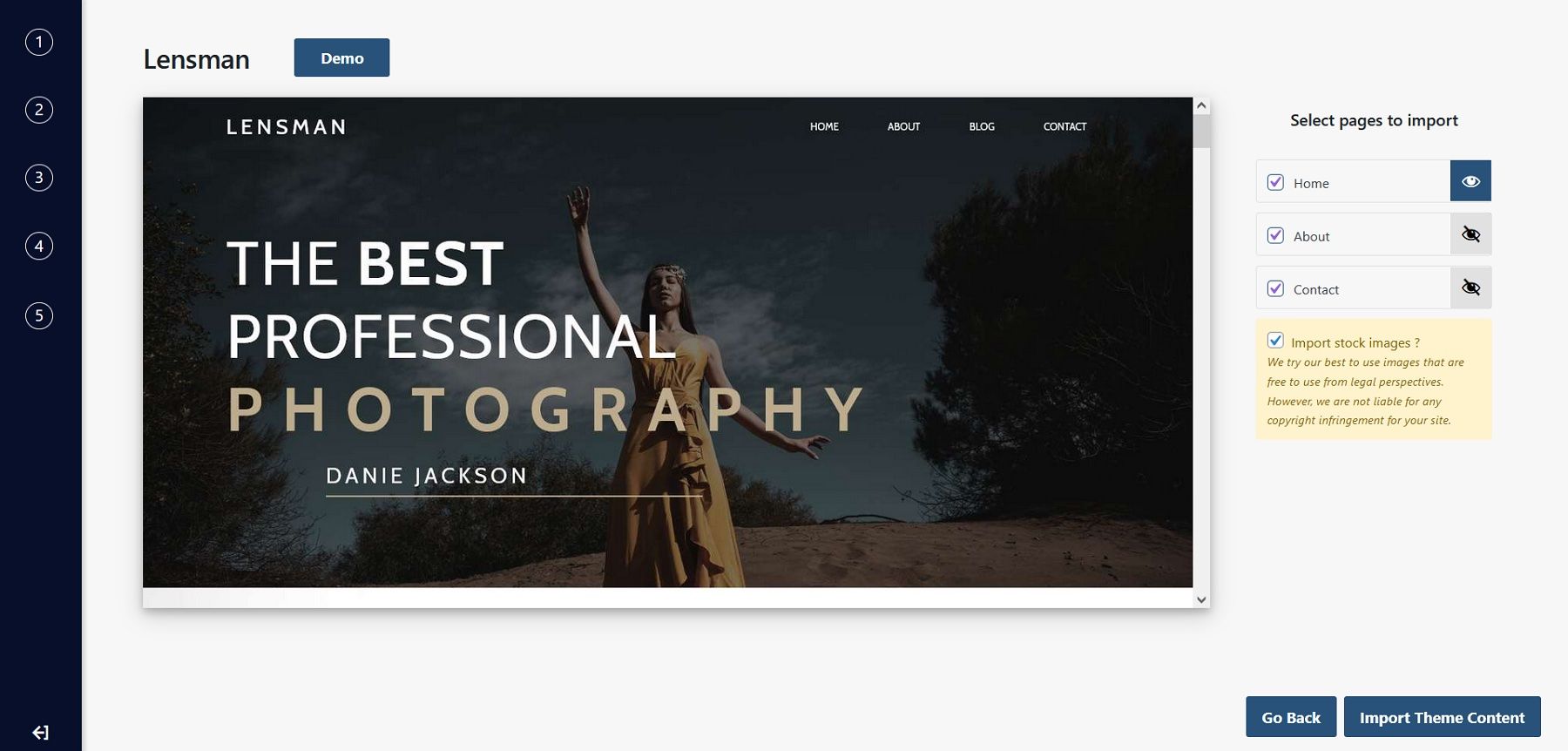
Thiết Kế Chuyên Nghiệp & Phản Hồi: Các mẫu thiết kế của SoftWP không chỉ đẹp mắt mà còn được tối ưu hóa hoàn hảo để hiển thị trên mọi thiết bị, từ máy tính để bàn, laptop đến máy tính bảng và điện thoại thông minh, đảm bảo trải nghiệm người dùng liền mạch.
Tự Động Thêm Plugin WordPress Phù Hợp: Đây là một tính năng 'thông minh' thực sự! Dựa trên mục tiêu và loại hình website của bạn, SoftWP AI sẽ tự động đề xuất và cài đặt các plugin WordPress cần thiết, giúp bạn tiết kiệm thời gian tìm kiếm, so sánh và cài đặt thủ công.
Bố Cục Tối Ưu SEO Cho Hiển Thị Tốt Hơn: Để website của bạn được nhiều người biết đến, SoftWP đã tích hợp các yếu tố tối ưu hóa công cụ tìm kiếm (SEO) ngay từ khâu thiết kế. Các bố cục được xây dựng để giúp trang của bạn có thứ hạng cao hơn trên các công cụ tìm kiếm như Google, tăng cường khả năng tiếp cận khách hàng tiềm năng.
Tùy Chỉnh Hình Ảnh Dễ Dàng: Bạn có thể dễ dàng tải lên hình ảnh của riêng mình hoặc chọn từ thư viện hình ảnh chất lượng cao tích hợp sẵn để cá nhân hóa thiết kế, làm cho website của bạn trở nên độc đáo và thu hút hơn.
Xem Trước Trực Tiếp Trước Khi Xuất Bản: Bạn muốn chắc chắn mọi thứ đều hoàn hảo? SoftWP cho phép bạn xem trước trang web của mình trong thời gian thực, đảm bảo mọi chi tiết đều đúng như bạn mong muốn trước khi nhấn nút 'Publish' chính thức.
Giờ đây, chúng ta hãy cùng nhau đi qua các bước đơn giản để tạo ra website đầu tiên của bạn với SoftWP:
Bước 1: Cài Đặt Plugin SoftWP
Đầu tiên và quan trọng nhất, bạn cần cài đặt SoftWP AI Website Builder Plugin vào website WordPress hiện có của mình. Truy cập Bảng điều khiển WordPress (WordPress Dashboard), đi tới mục 'Plugins' > 'Add New', tìm kiếm 'SoftWP' và nhấn 'Install Now', sau đó 'Activate' để kích hoạt plugin.
Bước 2: Khởi Chạy Trình Xây Dựng
Sau khi kích hoạt thành công, bạn sẽ thấy một tùy chọn mới trong Bảng điều khiển WordPress để khởi chạy SoftWP. Nhấp vào đó để bắt đầu hành trình xây dựng website của mình và khám phá giao diện trực quan của nó.
Bước 3: Xác Định Mục Tiêu Website Của Bạn
SoftWP sẽ hỏi bạn về loại website bạn muốn tạo (ví dụ: blog, cửa hàng trực tuyến, danh mục đầu tư, website doanh nghiệp) và các thông tin cơ bản khác liên quan đến mục tiêu của bạn. Cung cấp thông tin chi tiết để AI có thể tạo ra một thiết kế phù hợp nhất với nhu cầu của bạn.
Bước 4: AI Tạo Thiết Kế Ban Đầu
Đây là lúc 'phép thuật' xảy ra! Dựa trên thông tin bạn đã cung cấp ở Bước 3, SoftWP AI sẽ tự động tạo ra một bố cục website ban đầu, hoàn chỉnh với các phần, hình ảnh và nội dung gợi ý. Bạn sẽ ngạc nhiên về tốc độ và sự chuyên nghiệp của nó.
Bước 5: Tùy Chỉnh & Cá Nhân Hóa
Bây giờ là lúc bạn biến website thành của riêng mình. Sử dụng giao diện kéo thả trực quan để dễ dàng chỉnh sửa văn bản, thay đổi hình ảnh, thêm hoặc xóa các phần, thay đổi màu sắc và font chữ. Đây là nơi bạn phát huy sự sáng tạo mà không cần viết một dòng code nào.
Bước 6: Thêm Nội Dung Của Bạn
Điền nội dung thực tế của bạn vào các trang. Viết các bài blog mới, thêm mô tả sản phẩm, thông tin liên hệ, hoặc bất kỳ nội dung nào khác mà bạn muốn chia sẻ. SoftWP giúp việc quản lý nội dung trở nên dễ dàng và nhanh chóng.
Bước 7: Xem Trước & Xuất Bản
Trước khi đưa website của bạn lên sóng cho cả thế giới khám phá, hãy sử dụng tính năng 'Live Preview' để kiểm tra mọi thứ. Đảm bảo tất cả các trang đều hiển thị đẹp mắt, hoạt động trơn tru và đáp ứng đúng mong đợi của bạn. Khi đã hoàn toàn hài lòng, nhấn nút 'Publish' và website của bạn sẽ chính thức hoạt động!
Với SoftWP AI Website Builder WordPress Plugin, việc tạo ra một website chuyên nghiệp, tối ưu SEO và phản hồi trên mọi thiết bị chưa bao giờ dễ dàng đến thế. Công nghệ AI của Softaculous đã đưa việc thiết kế web lên một tầm cao mới, giúp mọi người có thể xây dựng sự hiện diện trực tuyến mạnh mẽ mà không cần kiến thức kỹ thuật phức tạp.
Đừng để những rào cản kỹ thuật cản trở ý tưởng của bạn. Hãy ngừng trì hoãn và bắt đầu xây dựng website mơ ước ngay hôm nay với SoftWP! Khám phá sức mạnh của thiết kế web không cần code và đưa dự án của bạn lên mạng chỉ trong vài phút.


